在計算機網(wǎng)絡(luò)信息管理與服務(wù)中,網(wǎng)絡(luò)連接的穩(wěn)定性至關(guān)重要。許多使用Windows 7操作系統(tǒng)的用戶,在嘗試建立寬帶連接或VPN時,可能會遇到一個棘手的錯誤提示:“無法加載遠程訪問連接管理器服務(wù)。錯誤711”。這個問題不僅影響了日常的網(wǎng)絡(luò)出行,也阻礙了遠程辦公和在線服務(wù)的正常使用。本文將深入分析錯誤711的成因,并提供一套系統(tǒng)、詳細的解決方法,幫助用戶恢復(fù)網(wǎng)絡(luò)連接,確保信息管理的順暢進行。
錯誤711的成因分析
錯誤711的核心在于“遠程訪問連接管理器”(Remote Access Connection Manager,簡稱RACM)服務(wù)無法正常啟動或加載。該服務(wù)是Windows中負責(zé)管理撥號連接和VPN連接的關(guān)鍵組件。當(dāng)它出現(xiàn)問題時,依賴于它的網(wǎng)絡(luò)連接功能便會失效。導(dǎo)致此問題的常見原因包括:
- 服務(wù)依賴項問題:RACM服務(wù)依賴于“電話服務(wù)”(Telephony)和“即插即用”(Plug and Play)等多個服務(wù)。如果這些依賴服務(wù)未能正常運行,RACM服務(wù)將無法啟動。
- 系統(tǒng)文件損壞:關(guān)鍵的系統(tǒng)文件或注冊表項損壞,可能導(dǎo)致服務(wù)管理器無法正確識別或加載該服務(wù)。
- 軟件沖突:某些第三方安全軟件(如防火墻、殺毒軟件)或系統(tǒng)優(yōu)化工具可能錯誤地禁用了相關(guān)服務(wù)或修改了系統(tǒng)設(shè)置。
- Windows更新或安裝問題:不完整的Windows更新或軟件安裝有時會破壞服務(wù)的配置。
系統(tǒng)性的解決方法
解決錯誤711需要按照從簡到繁、從軟件到系統(tǒng)層的順序進行排查和修復(fù)。以下步驟請按順序嘗試。
方法一:檢查并啟動相關(guān)服務(wù)(最常用且有效的解決方案)
這是解決錯誤711的首選和基礎(chǔ)方法。
- 點擊“開始”按鈕,在搜索框中輸入“services.msc”,按回車鍵打開“服務(wù)”管理窗口。
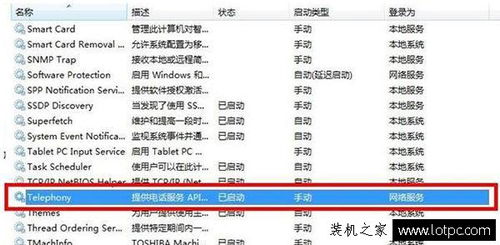
- 在服務(wù)列表中找到以下三個服務(wù),確保它們的“啟動類型”和“服務(wù)狀態(tài)”符合要求:
- 遠程訪問連接管理器(Remote Access Connection Manager):啟動類型設(shè)置為“手動”或“自動”,并點擊“啟動”按鈕嘗試啟動服務(wù)。
- 電話服務(wù)(Telephony):啟動類型設(shè)置為“手動”或“自動”,并確保其處于“已啟動”狀態(tài)。
- 即插即用(Plug and Play):啟動類型應(yīng)為“自動”,且狀態(tài)為“已啟動”。
- 如果任何服務(wù)無法啟動,請雙擊該服務(wù),在“依存關(guān)系”選項卡中查看它所依賴的服務(wù)是否都已啟動。
- 嘗試啟動所有依賴服務(wù)后,再次啟動RACM服務(wù)。
方法二:使用系統(tǒng)文件檢查器(SFC)修復(fù)
如果服務(wù)啟動失敗可能與系統(tǒng)文件損壞有關(guān),可以運行系統(tǒng)文件檢查工具。
- 以管理員身份打開“命令提示符”(在開始菜單搜索“cmd”,右鍵選擇“以管理員身份運行”)。
- 輸入命令
sfc /scannow并按回車。系統(tǒng)將掃描并嘗試修復(fù)所有受保護的系統(tǒng)文件。整個過程可能需要一些時間,請耐心等待直至完成。 - 掃描修復(fù)完成后,重啟計算機,再次嘗試啟動相關(guān)服務(wù)和建立網(wǎng)絡(luò)連接。
方法三:檢查并修復(fù)注冊表(高級操作,操作前請備份)
警告:修改注冊表有風(fēng)險,錯誤操作可能導(dǎo)致系統(tǒng)不穩(wěn)定。建議在操作前導(dǎo)出備份相關(guān)鍵值。
有時,服務(wù)對應(yīng)的注冊表項權(quán)限錯誤會導(dǎo)致此問題。
- 按
Win + R,輸入regedit打開注冊表編輯器。 - 導(dǎo)航到路徑:
HKEY<em>LOCAL</em>MACHINE\SYSTEM\CurrentControlSet\services\RasMan。 - 右鍵點擊“RasMan”文件夾,選擇“權(quán)限”。
- 在“組或用戶名”列表中,確保“SYSTEM”和“Administrators”組擁有“完全控制”權(quán)限。如果沒有,點擊“添加”添加這些賬戶并賦予完全控制權(quán)。
- 點擊“高級”按鈕,勾選“使用可從此對象繼承的權(quán)限項目替換所有子對象的權(quán)限項目”,然后點擊“確定”兩次。
- 關(guān)閉注冊表編輯器,重啟電腦后檢查問題是否解決。
方法四:創(chuàng)建新的網(wǎng)絡(luò)連接
如果上述方法均無效,可以嘗試繞開可能損壞的現(xiàn)有連接配置,新建一個網(wǎng)絡(luò)連接。
- 打開“網(wǎng)絡(luò)和共享中心”,點擊“設(shè)置新的連接或網(wǎng)絡(luò)”。
- 選擇“連接到Internet”,然后選擇“寬帶(PPPoE)”。
- 輸入您的寬帶用戶名和密碼(由網(wǎng)絡(luò)服務(wù)商提供),并為連接命名(例如“我的寬帶連接2”)。
- 嘗試使用這個新建的連接進行撥號。
方法五:系統(tǒng)還原或重置網(wǎng)絡(luò)組件
如果問題是在近期安裝某個程序或更新后出現(xiàn)的,可以嘗試進行系統(tǒng)還原,將系統(tǒng)恢復(fù)到問題出現(xiàn)之前的狀態(tài)。
也可以嘗試使用命令重置網(wǎng)絡(luò)組件:
1. 以管理員身份打開命令提示符。
2. 依次輸入以下命令,每輸入一條按一次回車:
`
netsh winsock reset
netsh int ip reset
ipconfig /flushdns
`
- 命令執(zhí)行完畢后,重啟計算機。
預(yù)防與
在計算機網(wǎng)絡(luò)信息管理與服務(wù)領(lǐng)域,預(yù)防勝于治療。為了避免類似錯誤711的問題,建議用戶:
- 定期進行系統(tǒng)更新和維護。
- 謹慎使用第三方系統(tǒng)優(yōu)化和清理工具。
- 安裝可靠的殺毒軟件,但注意其設(shè)置不要過度攔截系統(tǒng)進程。
- 對重要的系統(tǒng)設(shè)置和服務(wù)配置進行定期備份。
錯誤711雖然令人困擾,但通常并非硬件故障,通過以上系統(tǒng)性的軟件方法都能得到有效解決。理解服務(wù)之間的依賴關(guān)系,是進行網(wǎng)絡(luò)故障排除和信息服務(wù)管理的重要技能。按照從服務(wù)檢查到系統(tǒng)修復(fù)的順序操作,大多數(shù)用戶都能成功恢復(fù)網(wǎng)絡(luò)連接,確保數(shù)字出行的暢通無阻。